




No domínio crescente da luta contra a droga, a luta contra a droga e a droga, a luta contra a droga, a luta contra a droga e a luta contra a droga, a luta contra a droga, a luta automação doméstica e Internet dos itens (IoT), luzes inteligentes são entre as ofertas de sucesso mais instantaneamente. Lâmpadas LED inteligentes são um ponto de entrada comum para uma casa inteligente.
Este tutorial é para você se você recém comprado Mercadorias Yeelight e precisa de ajuda para configurar uma lâmpada inteligente. Don . não se preocupe. Você não precisará da ajuda de um elétrico para instalar uma lâmpada inteligente em sua casa.
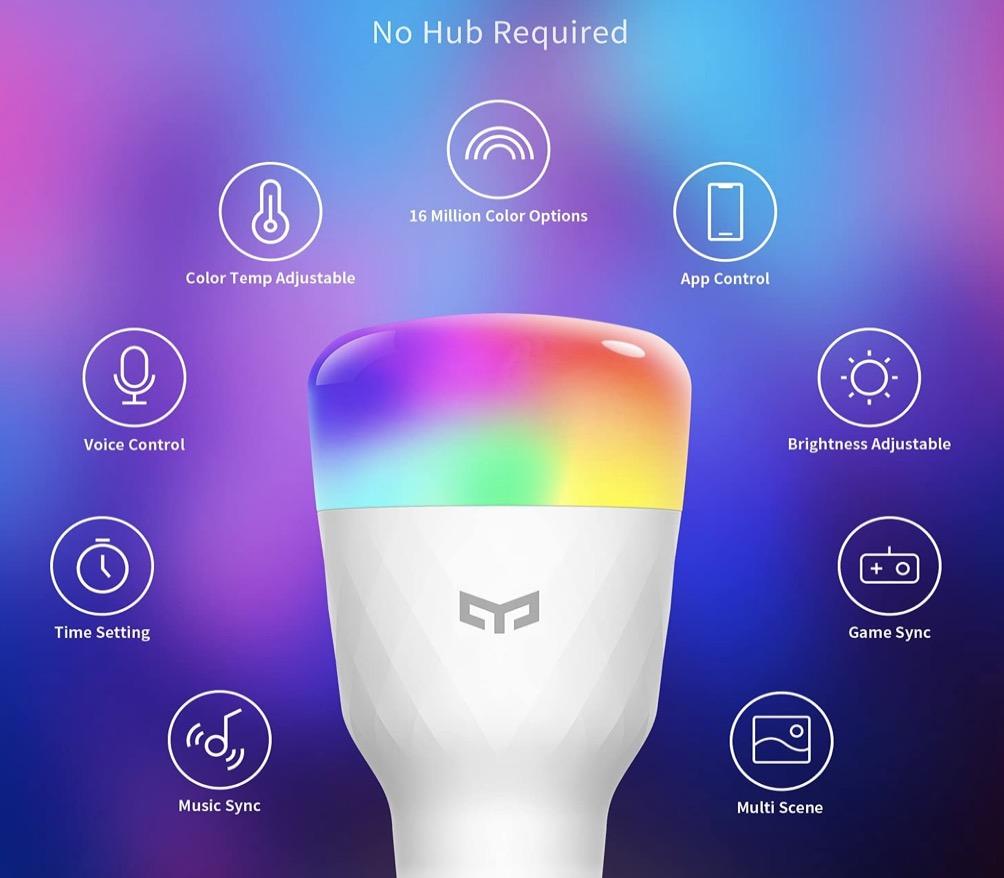
O procedimento é tão simples como substituir a sua lâmpada convencional padrão com o Lâmpadas inteligentes de luz de Yeelight e seguindo alguns procedimentos de pareamento simples no seu smartphone. Todos os dispositivos Yeelight usam a tecnologia Bluetooth 4.0 Low Energy como protocolo de conexão, o que permite que eles sejam facilmente controlados a partir do seu smartphone (iOS/Android).
Como conectar a lâmpada LED inteligente para Wifi
Não só são LEDs inteligentes Yeelight alto desempenhos com uma plétora de capacidades a um preço acessível, mas eles também são simples de instalar. Lâmpada inteligente LED W3 (Multicolor) como exemplo.
Como conectar a lâmpada inteligente para Google Home
- Baixe o aplicação Yeelight em seus dispositivos Android/iOS a partir de Play Store ou App Store.
- Inicie a aplicação Yeelight, registre uma nova conta ou faça login na sua conta, e você verá o .+.

- Selecione a lâmpada.

- Selecione a Lâmpada LED W3 (Multicolor).

- Se esta for a sua primeira vez para conectar a lâmpada, Ignore a estrutura; se a sua lâmpada inteligente foi conectada a outro aplicação do utilizador antes, você deve reiniciar a sua lâmpada inteligente ligando-a e desligando-a cinco vezes, cada vez esperando por 2 segundos para começar de novo. Quando isto for feito, pressione .Next Step.

- Digite a sua senha Wi-Fi. Toque em їNext ї para continuar.

- Digite o 'Configurações' no seu telefone e interface WiFi. Escolha o Wi-Fi 'yeelink-light-xxx' e conecte-se. Uma vez conectado com sucesso, volte para o aplicação.

- Espere até que o aplicação pare com o telefone e a lâmpada. A lâmpada irá mostrar na ecrã principal do aplicação como .Yeelight Lâmpada de cores.

Como conectar a lâmpada inteligente para Google Home

Antes de começarmos, certifique-se de instalar o aplicação Yeelight primeiro e teste se suas luzes estão trabalhando com o aplicação.
1. Abra o aplicação Google Home e toque no ícone Adicionar. Selecione Configurar dispositivo > Funciona com o Google e procure por Yeelight. Toque nele para abrir a página de login Xiaomi. Esta ação irá ligar a sua conta Xiaomi e a sua conta Google Home. Faça login usando as mesmas credenciais que usou para iniciar sessão no seu aplicação Yeelight. Uma vez que o login for bem sucedido, o aplicação irá exibir todas as suas lâmpadas Yeelight conectadas.


Antes de você pode habilitar a lâmpada, você precisa atribuir o seu quarto. Isso porque se você tem mais de uma lâmpada, torna fácil para o Google Assistant encontrar uma lâmpada em particular.

Tendo atribuído a sala, você pode fazer o seu primeiro teste com o botão On/Off. Para ajustar o brilho, toque na lâmpada e arraste o deslizante de acordo com o seu gosto.

Se você tiver várias lâmpadas Yeelight, você pode nomeá-las como Lâmpada 1, Lâmpada 2, Lâmpada 3 e assim por diante, para torná-las mais fáceis de lembrar. Ou, você pode dar nomes de sílaba simples, como Ava, Lily, etc.
Agora, para testar usando sua voz, basta acordar seu assistente e dizer algo como o .Turn Ava no escritório fora.
Como eu conecto a lâmpada inteligente com a Alexa?
Clique no ícone do menu na parte superior esquerda.
No menu, escolha .Aptitudes & Jogos.
Procurar em Yeelight.
Clique no botão .
Para conectar dispositivos Yeelight à Alexa, faça login na sua Conta Mi.
Feche a janela e volte para a aplicação Alexa após a conexão ser estabelecida.
Descubra dispositivos em Alexa App.
Como configurar uma lâmpada inteligente no seu computador?
Vá para os Meus Dispositivos, escolha a lâmpada inteligente que deseja gerenciar e, em seguida, toque na pequena seta apontando para cima para trazer o menu de configurações estendidas que aparece.
Controlo .LAN Deve ser localizado no fundo do menu de opções ampliadas, ao lado de um pequeno parafuso que lê Controlo . .LAN.

