






In het toenemende veld van domotica en internet der artikelen (IoT), slimme lampen behoren tot de meest direct succesvolle aanbiedingen. Slimme LED-lampen zijn een gebruikelijk toegangspunt voor een slim huis.
Deze tutorial is voor jou als je een nieuwe aankoop hebt gedaan Yeelight goederen en heb hulp nodig bij het opzetten van een slimme lamp. Maak je geen zorgen. U heeft geen hulp van een elektricien nodig om een slimme lamp in uw huis te installeren.
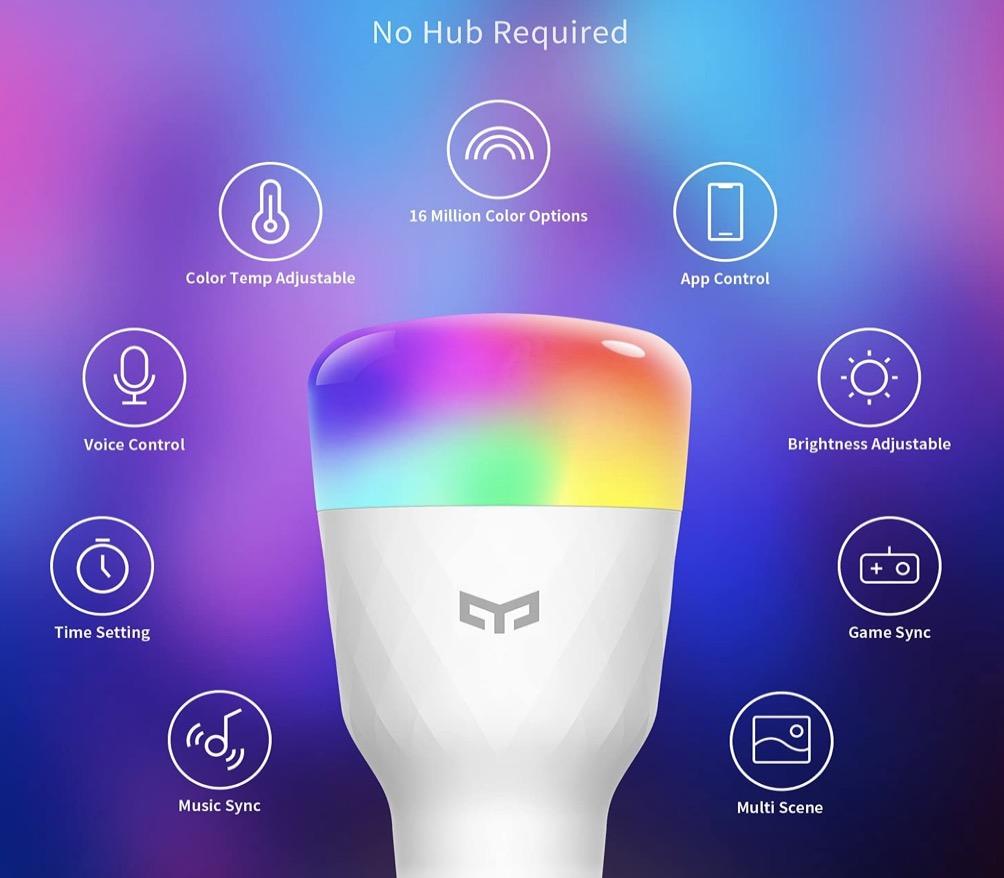
De procedure is net zo eenvoudig als het vervangen van uw standaard conventionele lamp door de Yeelight slimme lampen en volg vervolgens een paar eenvoudige koppelingsprocedures op uw smartphone. Alle Yeelight-apparaten maken gebruik van Bluetooth 4.0 Low Energy-technologie als verbindingsprotocol, waardoor ze eenvoudig kunnen worden bediend vanaf uw smartphone (iOS/Android).
Smart verbinden LED Lamp met wifi
Niet alleen Yeelight slimme LED's Hoge prestaties met een overvloed aan mogelijkheden tegen een betaalbare prijs, maar ze zijn ook eenvoudig te installeren. Wij nemen LED Slimme lamp W3 (veelkleurig) als voorbeeld.
Smart Bulb verbinden met Google Home
- Download de app Yeelight op uw Android/iOS-apparaten vanuit de Play Store of App Store.
- Start de app Yeelight, registreer een nieuw account of log in op uw account, en u ziet de “+” in de rechterbovenhoek.

- Selecteer de lamp.

- Selecteer LED Lamp W3 (veelkleurig).

- Als dit de eerste keer is dat u de lamp aansluit, negeer dan de instructies; Als uw slimme lamp al eerder met de app van een andere gebruiker is verbonden, moet u uw slimme lamp resetten door hem vijf keer aan en uit te zetten, waarbij u telkens 2 seconden wacht voordat hij opnieuw start. Wanneer dit is gebeurd, drukt u op “Volgende stap”.

- Voer uw Wi-Fi wachtwoord in. Tik op “Volgende” om door te gaan.

- Voer “Instellingen” in uw telefoon- en WiFi-interface in. Kies de Wi-Fi “yeelink-light-xxx” en maak verbinding. Eenmaal succesvol verbonden, ga terug naar de app.

- Wacht tot de app koppelt met de telefoon en de lamp. De lamp wordt op het hoofdscherm van de app weergegeven als “Yeelight Color Bulb”.

Smart Bulb verbinden met Google Home

Voordat we aan de slag gaan, zorg ervoor dat u eerst de app Yeelight installeert en test of uw lampen met de app werken.
1. Open de app Google Home en tik op het pictogram Toevoegen. Selecteer Apparaat instellen > Werkt met Google en zoek naar Yeelight. Tik erop om de Xiaomi-inlogpagina te openen. Met deze actie worden uw Xiaomi-account en uw Google Home-account gekoppeld. Meld u aan met dezelfde inloggegevens die u heeft gebruikt om u aan te melden bij uw Yeelight-app. Zodra het inloggen is gelukt, toont de app al uw aangesloten Yeelight lampen.


Voordat u de genoemde lamp kunt inschakelen, moet u de kamer ervan toewijzen. Dat komt omdat als u meer dan één lamp heeft, het voor de Google Assistent gemakkelijk wordt om een bepaalde lamp te vinden.

Nadat u de kamer heeft toegewezen, kunt u uw eerste test doen door de Aan/Uit-schakelaar om te zetten. Om de helderheid aan te passen, tikt u op de lamp en sleept u de schuifregelaar naar wens.

Als u meerdere Yeelight-lampen heeft, kunt u deze een naam geven als Lamp 1, Lamp 2, Lamp 3 enzovoort, zodat u ze gemakkelijker kunt onthouden. Of u kunt namen met één lettergreep geven, zoals Ava, Lily, enz.
Om het gebruik van uw stem te testen, maakt u eenvoudig uw Assistent wakker en zegt u iets in de trant van 'Zet Ava op kantoor uit'.
Hoe sluit ik de slimme lamp aan op Alexa?
Klik op het menupictogram linksboven.
Kies in het menu 'Vaardigheden en games'.
Zoek “Yeelight”.
Klik op de knop 'Inschakelen voor gebruik'.
Om Yeelight-apparaten te verbinden met Alexa, logt u in op uw Mi-account.
Sluit het venster en keer terug naar de Alexa App nadat de verbinding tot stand is gebracht.
Ontdek apparaten in Alexa App.
Een slimme lamp instellen op uw computer?
Ga naar Mijn apparaten, kies de slimme lamp die u wilt beheren en raak vervolgens het kleine pijltje naar boven aan om het uitgebreide instellingenmenu te openen dat verschijnt.
“LAN Control” zou zich onderaan het vergrote optiemenu moeten bevinden, naast een kleine bliksemschicht met de tekst “LAN Control.” Druk op deze optie en schakel deze in.

